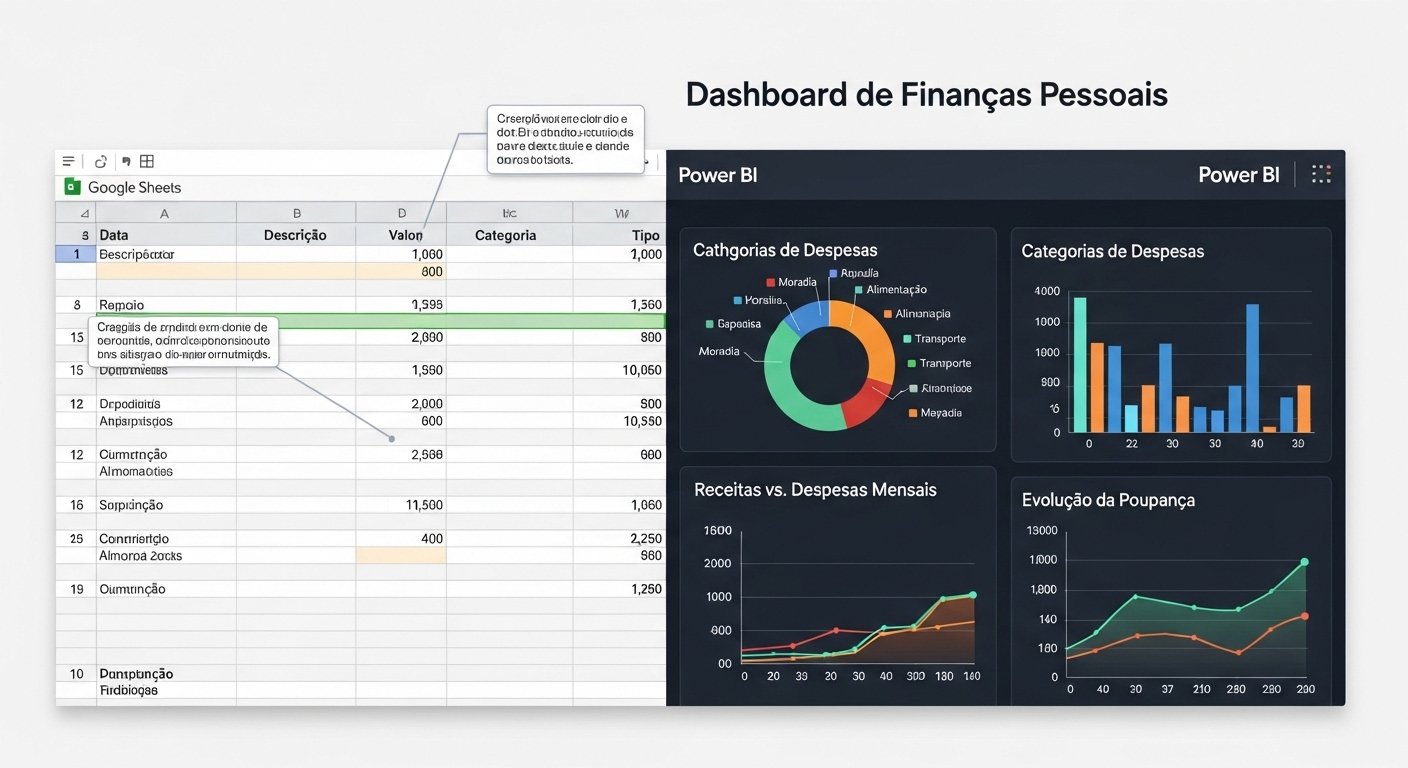
1. Importância de um Dashboard de Finanças Pessoais
Um dashboard de finanças pessoais é uma ferramenta essencial para quem deseja ter controle sobre seus gastos e receitas. Ele proporciona uma visão clara de sua situação financeira, ajudando na organização e no planejamento a longo prazo. Em plataformas como Power BI e Google Sheets, é possível criar dashboards interativos e personalizados que atendem às suas necessidades específicas.
2. Preparando os Dados
2.1 Coleta de Dados
Antes de construir seu dashboard, é vital coletar todos os dados financeiros relevantes. Isso inclui:
- Receitas: salário, investimentos, rendimentos extras.
- Despesas: contas fixas (aluguel, energia, internet), despesas variáveis (alimentação, transporte).
- Investimentos: renda de juros, dividendos, ações.
2.2 Estruturação dos Dados
Os dados devem ser organizados em categorias. É recomendável usar uma planilha para classificar as informações em colunas como:
- Data
- Tipo de Transação (Receita/Despesa)
- Categoria (Alimentação, Transporte, Lazer, etc.)
- Valor
- Observações
3. Criando um Dashboard no Google Sheets
3.1 Configurando a Planilha
- Abra o Google Sheets e crie uma nova planilha.
- Importe seus dados na primeira aba, nomeando-a como “Dados”.
- Use a função “Filtrar” para visualizar dados por categoria ou período.
3.2 Visualização dos Dados
- Crie Gráficos: Vá para
Inserir > Gráfico. Escolha entre diversos tipos de gráfico para representar receitas, despesas e saldo. - Gráficos de Pizza: Excelente para visualizar a distribuição das despesas por categoria.
- Gráficos de Linha: Útil para analisar a evolução das receitas e despesas ao longo do tempo.
3.3 Tabelas Dinâmicas
Use Tabelas Dinâmicas para resumir dados:
- Selecione a aba “Dados”.
- Vá em
Dados > Tabela dinâmicae siga as instruções para criar uma visão geral das receitas e despesas.
Exemplo de Uso de Tabelas Dinâmicas
Você pode criar uma tabela dinâmica que mostra o total de despesas por categoria, ajudando a identificar onde estão concentrados seus gastos.
4. Criando um Dashboard no Power BI
4.1 Importando os Dados
- Abra o Power BI e clique em “Obter Dados”.
- Selecione “Excel” ou “Google Sheets” e importe os dados organizados da sua planilha.
4.2 Modelagem de Dados
- Transforme os dados usando o Editor de Consultas, garantindo que todos os campos que você precisa estão adequadamente formatados e organizados.
- Crie Relacionamentos entre tabelas, caso você tenha várias abas ou fontes de dados.
4.3 Visualização Interativa
Criando Visualizações
- Gráficos de Colunas e Barras: Útil para comparar receitas e despesas mensalmente.
- Cartões de Dados: Mostre métricas importantes como saldo total, despesas totais e receitas totais.
- Mapas: Se você tem dados de localização, um mapa pode ajudar a visualizar gastos por região.
4.4 Interatividade
Adicione elementos interativos no Power BI:
- Slicers: Permitem filtrar dados rapidamente.
- Dicas de Ferramenta: Oferecem mais informações ao passar o mouse sobre os dados em gráficos.
5. Personalização do Dashboard
5.1 Estilo e Layout
Personalize o layout e as cores do seu dashboard para torná-lo mais atraente e intuitivo:
- Escolha uma paleta de cores que reflita sua marca pessoal ou estilo.
- Organização: Garanta que as informações mais importantes estejam em destaque, utilizando espaços adequados e evitando a poluição visual.
5.2 Indicadores Chave de Performance (KPIs)
Defina KPIs para ajudar a medir sua saúde financeira. KPIs comuns incluem:
- Taxa de Poupança: Percentual da receita que você economiza.
- Dívida/Receita: Relação entre o total de dívidas e receitas mensais.
6. Manutenção e Atualização
6.1 Atualização de Dados
Mantenha seu dashboard atualizado inserindo novos dados regularmente. Ao utilizar o Google Sheets, você pode configurar a atualização automática. No Power BI, as opções de agendamento de atualização são práticas.
6.2 Análise Mensal
Reserve um tempo a cada mês para revisar seu dashboard. Isso permitirá que você faça ajustes e identifique áreas para melhorias financeiras.
7. Compartilhamento do Dashboard
7.1 Google Sheets
Para compartilhar seu dashboard, você pode:
- Convidar pessoas para editar ou visualizar, clicando em “Compartilhar”.
- Publicar na web para torná-lo acessível a todos, caso deseje compartilhar publicamente.
7.2 Power BI
Use as opções de compartilhamento do Power BI:
- Criação de um link de compartilhamento que permite acesso a outros usuários.
- Publicação em um workspace se você estiver trabalhando em equipe.
8. Considerações Finais
Um dashboard de finanças pessoais é uma ferramenta dinâmica que pode melhorar substancialmente sua capacidade de gerenciar dinheiro. Escolher entre Power BI e Google Sheets depende das suas necessidades específicas e do nível de interatividade desejado. Em ambas as plataformas, a organização cuidadosa de dados e a construção de visualizações significativas ajudam a criar um sistema de controle financeiro que favorece decisões mais acertadas. Mantenha seu dashboard atualizado e revisado, garantindo que ele continue a oferecer insights valiosos para sua jornada financeira.